
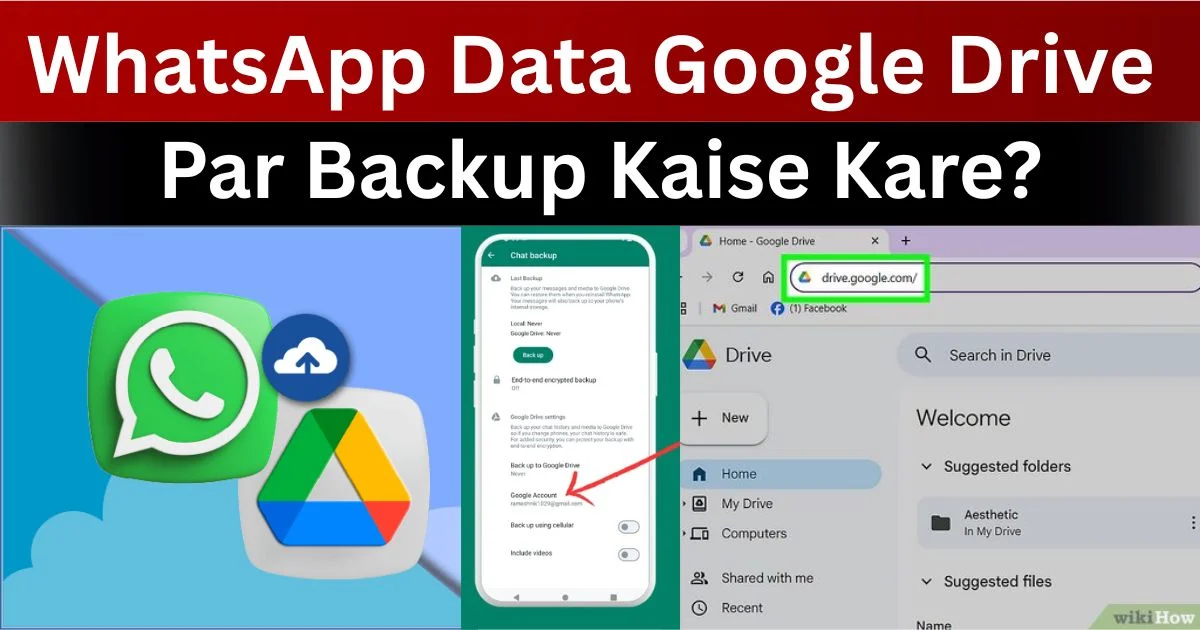
WhatsApp आज भारत में सबसे ज़्यादा इस्तेमाल किया जाने वाला मैसेजिंग ऐप है — personal chats हों, office groups, family photos, business documents, या important voice notes… sab kuch WhatsApp पर hi depend करता है. Aisi situation में WhatsApp का backup रखना सिर्फ ek option नहीं, बल्कि ek ज़रूरी habit बन चुकी है.
Agar phone kho jaye, format ho jaye, gallery corrupt ho jaye, ya aap new phone par switch karo — bina backup ke saare chats aur media ek second me गायब हो सकते हैं. Isi liye WhatsApp ने Android users ke liye Google Drive aur iPhone users ke liye iCloud ka backup system introduce kiya hai.
Is detailed guide me hum WhatsApp Data Google Drive Par Backup Kaise Kare, backup frequency kya hoti hai, media kya include karna chahiye, encrypted backup kya hota hai, phone change karte waqt kya dikkat aati hai, aur saath me Android–iPhone transfer ka complete process bhi cover karenge.
Yeh poora article specially un logon ke liye hai jo WhatsApp backup karna chahte hain, lekin process ko detail me sahi tarah samajhna चाहते हैं.
Chalo shuru karte hain — step by step, practical examples ke saath.
Also Read: How to Protect Your Privacy Online: 11 प्रभावी और आसान तरीके
WhatsApp Backup Kyun Zaroori Hai?
Bahut log backup ko ignore kar dete hain, kyunki unhe lagta hai “baad me kar lenge.” Lekin jab phone format hota hai ya kho jata hai tab pata chalta hai ki WhatsApp backup kitna important tha.
Backup na hone ki wajah se:
- Saalon ka chat history lost
- Personal photos/videos delete
- Important documents vanish
- Business chats aur contacts ka data missing
- OTP ya banking-related messages bhi recover nahi hote
Aaj ke time me WhatsApp digital diary jaisa ban chuka hai. Isi liye backup ek small step hote hue bhi bhayankar important hai.
WhatsApp Backup Types: Google Drive vs Local Backup
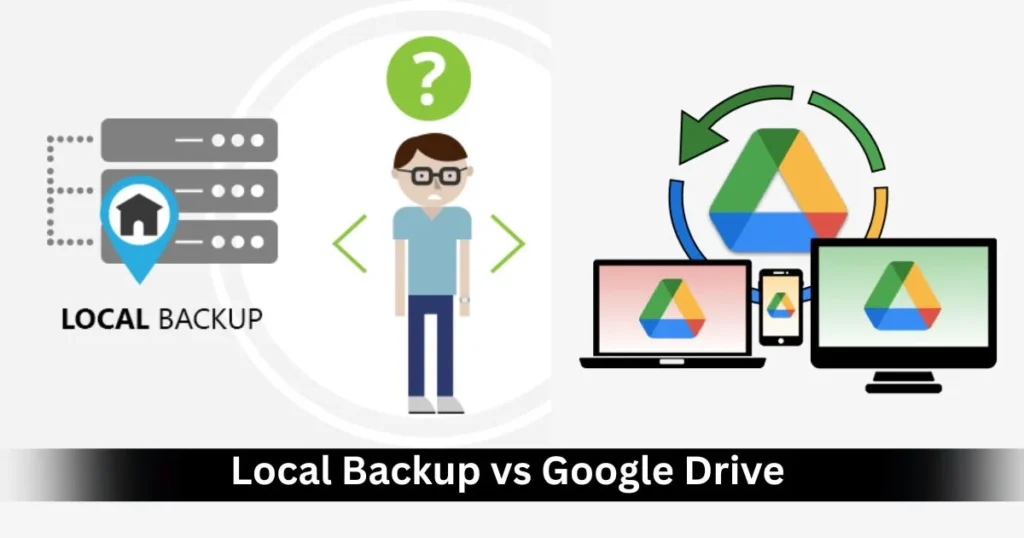
WhatsApp Android me do tarah ke backups create karta hai:
1. Google Drive Backup (Cloud Backup)
- Automatically online save hota hai
- Phone change karo — same Google account se restore ho jayega
- Unlimited size nahi, 15GB Google storage limit ke andar hota hai
- Secure aur recommended backup
2. Local Backup (Phone Memory Backup)
- Daily ek encrypted file banti hai (msgstore.db.cryptXX)
- Sirf phone memory me store hoti hai
- Phone kho jaye = backup bhi गया
- PC me manually copy kar sakte ho
Google Drive backup best hai kyunki phone change karne par sabse easy restore hota hai.
WhatsApp Data Google Drive Par Backup Kaise Kare? (Android Guide)
Ab main pura step-by-step guide explain kar raha hoon — bilkul beginner friendly.
Step 1: WhatsApp Open Kare Aur Backup Settings Par Jaye
- WhatsApp open karein
- Top-right corner me three-dots menu tap karein
- Settings चुनें
- Fir Chats
- Andar jaake Chat backup option par tap karein
Is section me aap pura backup control kar sakte ho — kaunsa Google account use karna hai, backup kab karna hai, media include karna hai ya nahi, sab something yahin decide hota hai.
Step 2: Google Account Set Kare
Agar aapka Google account already connected nahi hai to:
- “Google Account” par tap karein
- List me se apna Gmail select karein
- Ya “Add account” kar ke login karein
Note:
Same Google account future me restore ke liye bhi zaroori hota hai. Isliye galti se koi aur account choose mat kar dena.
Step 3: Backup Frequency Set Kare (Automatic Backup)
WhatsApp aapko 4 frequency deti hai:
- Daily
- Weekly
- Monthly
- Never (mat choose karna)
Best option: Daily
Kyuki agar aapka phone kisi bhi din kharab ho jaye, to sirf maximum 24 hours ka data lost hoga — usse zyada nahi.
Step 4: Wi-Fi Ya Mobile Data Ka Backup Mode Choose Kare
“Back up over” me aapko 2 options milte hain:
- Wi-Fi only (recommended)
- Wi-Fi or cellular
Media files ka size bada hota hai, isliye mobile data par backup expensive ho sakta hai. Jio, Airtel, VI ka data अगर limited plan hai, to Wi-Fi recommended hai.
Step 5: Video Backup On/Off Kare
Include videos – ON
Include videos – OFF
Agar videos ON karte ho to backup size 5x tak badh sakta hai.
Agar aapke Google Drive me space kam hai, to videos ko exclude karna better hai.
Step 6: Manual Backup (Instant Backup)
Agar aap turant backup karna chahte ho:
- Back Up Now par tap karein
Ye 5–30 minute tak ho sakta hai, depending on:
- Chat size
- Photos/videos
- Network speed
Step 7: End-to-End Encrypted Backup Enable Kare (Extra Security)
Agar aap sensitive data share karte ho, to encrypted backup best hai:
- On karo
- Ek strong password banayo
- WhatsApp ki backup file aur bhi secure ho jati hai
Yeh password ya encryption key gum gayi to backup restore kabhi nahi hoga. Isliye note kar lena.
iPhone Users: WhatsApp iCloud Backup Kaise Kare?
iPhone me WhatsApp backup Google Drive me nahi, sirf iCloud me store hota hai.
Step 1: iCloud Drive Check Kare
- Settings
- Your Name
- iCloud
- iCloud Drive ON
- Niche WhatsApp ON
Step 2: WhatsApp Backup Settings
- WhatsApp open karein
- Settings → Chats → Chat Backup
- Backup Now press karein
Step 3: Auto Backup Set Kare
- Daily / Weekly / Monthly choose karein
Note:
Apple sirf 5GB free iCloud space deta hai.
Agar WhatsApp me zyada photos/videos hai to backup fail ho sakta hai.
Solution:
- ₹75–₹219 per month iCloud+ plan (50–200GB)
Android Se iPhone Me WhatsApp Transfer Kaise Kare?
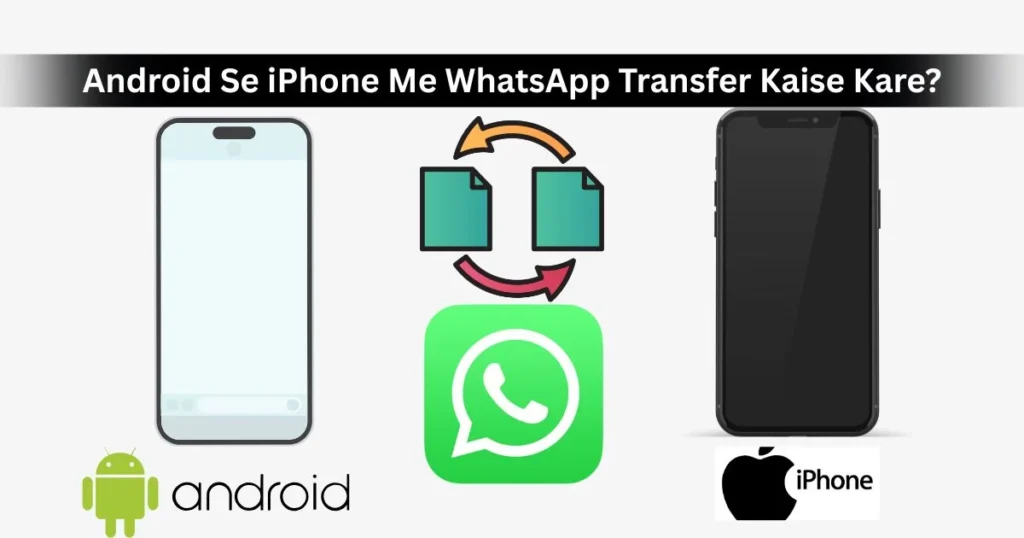
Apple ki Move to iOS app se:
- Android me app install karo
- New iPhone setup ke dauran “Move data from Android” choose karo
- Code enter karo
- WhatsApp chats transfer ho jayengi
iPhone Se Android Me WhatsApp Transfer Kaise Kare?
USB-C to Lightning cable use karke:
- New Android phone setup karo
- “Transfer from iPhone” option choose karo
- WhatsApp data migrate ho jayega
PC (Computer/Laptop) Me WhatsApp Backup Kaise Kare?
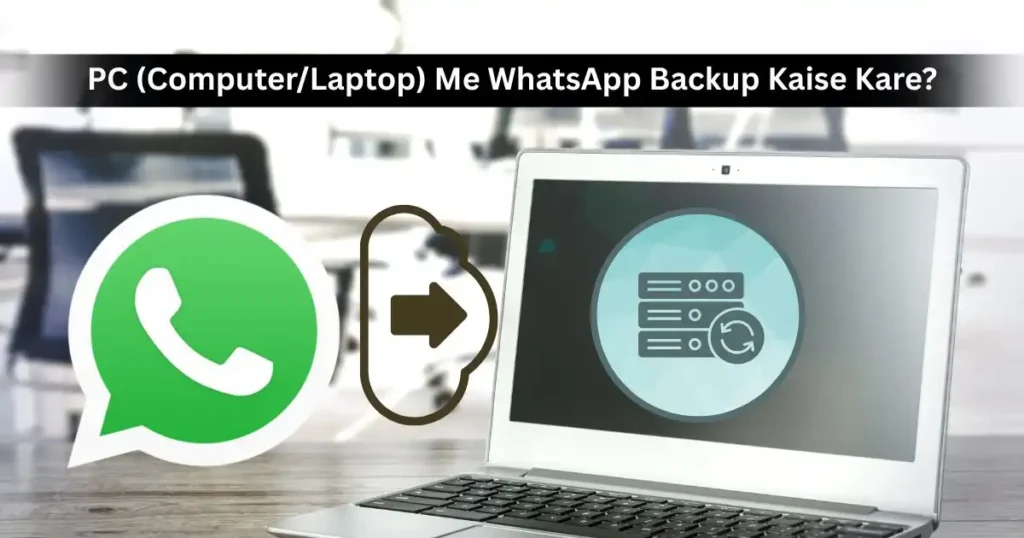
WhatsApp directly PC par cloud backup nahi deta, lekin manual method available hai.
Android → PC Backup Method
- Phone USB cable se PC se connect karo
- File Explorer open karo
- This PC → Phone Name
- WhatsApp → Databases folder
- Saari backup files PC me copy kar lo
iPhone → PC Backup Method
iPhone users ke liye direct way nahi hota.
Lekin:
- iTunes (Windows)
- Ya Finder (MacOS)
ka full phone backup WhatsApp chats ko include karta hai.
WhatsApp Backup Restore Kaise Kare?
Jab aap WhatsApp new phone me install karte ho:
- Number verify karo
- WhatsApp automatically backup detect karega
- “Restore” press karo
Bas dhyaan rakho:
Same Google account
Same mobile number
Same iCloud/Google email
Restore time media par depend karta hai.
Also Read: How to Use Social Media for Business Growth: 5 Proven Ways in Hindi
WhatsApp Backup Space Management Tips (Google Drive/iCloud)
Storage full ho jaye to backup fail hota rahta hai. Ye tips useful hain:
Google Photos pe WhatsApp media upload disable rakho
Nahi to double storage use hoga.
WhatsApp Storage Management tool use karo
Settings → Storage & Data → Manage Storage
Yahan aap:
- Large files delete kar sakte ho
- Forwarded media clean kar sakte ho
- Old group chats clear kar sakte ho
Cloud storage upgrade kar lo
100GB Google One plan ka price India me ₹130/month ke around hai — worth it.
Common WhatsApp Backup Problems & Solutions
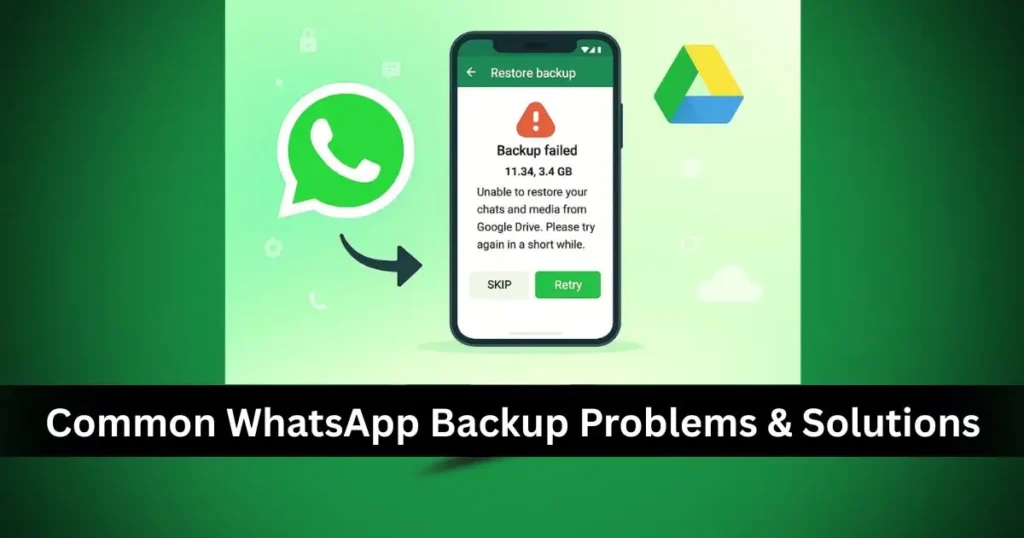
Backup Stuck at 99%
Storage full
Network weak
Too many videos
→ Solutions: videos off + Wi-Fi on + cache clear
Google Drive backup missing
Same Gmail login nahi kiya hoga
Apple iCloud backup not completing
iCloud ka space khatam
Low battery
Weak Wi-Fi
Conclusion
WhatsApp hamare digital communication ka backbone ban gaya hai.
Agar aap regular backup nahi rakhte, to data loss ek din pakka hoga.
Ye pura guide specially isliye likha gaya hai ki:
- Aap easily WhatsApp ka Google Drive backup samajh sako
- Phone change karte waqt koi data lost na ho
- Chat history safe aur secure rahe
Aaj hi 5 minute nikal kar backup kar lo — future me giant headache se bach jaoge.
FAQs on WhatsApp Data Google Drive Par Backup Kaise Kare
1. Kya WhatsApp Google Drive backup unlimited hota hai?
Nahi, Google ke 15GB storage limit ke andar backup count hota hai.
2. Kya encrypted backup secure hota hai?
Haan, bilkul. Lekin password bhool gaye to restore impossible hai.
3. Kya ek Google account me multiple WhatsApp backups store ho sakte hain?
Ek number ka ek hi backup hota hai — new backup purana overwrite kar deta hai.
4. Kya WhatsApp backup mobile data se kar sakte hain?
Haan, par data bahut consume hota hai. Wi-Fi recommended hai.
5. Kya WhatsApp backup without Google Drive possible hai?
Haan, local backup banta hai — par phone change karte waqt kaam nahi aata.
Disclaimer: Is article me di gayi jankari general user guidance ke liye hai. Features aur options WhatsApp updates ke hisaab se change ho sakte hain. Hamesha latest WhatsApp version use karein.
Also Read: Free Online Certification Courses Kaise Karen? Complete Guide in Hindi

Raj Prajapati, Senior Content Writer, brings 4 years of blogging expertise. He writes how-to tutorials, lifestyle articles, and career-focused content that helps readers make informed decisions.