
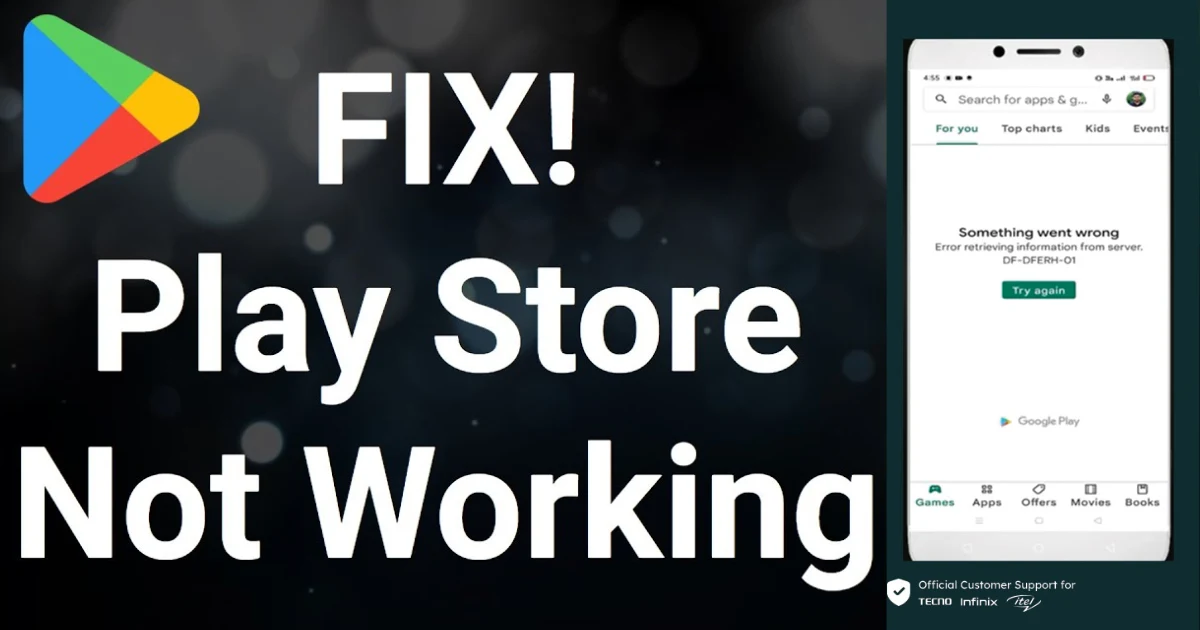
How to Fix Google Play Store Not Working: Android दुनिया की सबसे बड़ी मोबाइल ऑपरेटिंग सिस्टम है, और Google Play Store इस इकोसिस्टम की जान है। हर Android यूज़र ऐप्स डाउनलोड करने, गेम्स इंस्टॉल करने, OTT प्लेटफॉर्म अपडेट रखने और सुरक्षा अपडेट पाने के लिए Play Store पर निर्भर होता है। लेकिन कई बार अचानक Play Store काम करना बंद कर देता है—न ऐप खुलता है, न डाउनलोड होते हैं, और कभी-कभी “Retry”, “Waiting for download”, “Check your connection” जैसे परेशान करने वाले errors दिखाई देने लगते हैं।
ऐसी स्थिति में अक्सर लोग घबरा जाते हैं, लेकिन सच्चाई यह है कि यह समस्या सामान्य है और ज्यादातर मामलों में कुछ सरल स्टेप्स से ही हल की जा सकती है। इस लेख में हम विस्तार से समझेंगे कि How to Fix Google Play Store Not Working समस्या को कैसे पूरी तरह ठीक किया जा सकता है।
यह गाइड नए यूज़र्स, टेक-फ्रेंडली यूज़र्स और उन सभी के लिए है जो अपने मोबाइल में Play Store से जुड़ी किसी भी समस्या का सामना कर रहे हैं। लेख बिल्कुल step-by-step है ताकि आपको असली वजह समझ आए और समस्या हमेशा के लिए खत्म हो जाए।
Also Read: How to Speed Up Slow Android Phone: Proven Ways in Hindi
Play Store के काम न करने के संभावित कारण
Google Play Store कोई साधारण एप नहीं है, बल्कि यह Google की कई सेवाओं जैसे Google Play Services, Account sync, Networking API और Device-TIME authentication के साथ मिलकर काम करता है। इसलिए Play Store के न चलने के कई कारण हो सकते हैं।
सबसे आम कारणों में शामिल हैं:
- कमजोर या अस्थिर इंटरनेट कनेक्शन
- गलत Date और Time सेटिंग
- Corrupted cache और data
- Google Play Services का खराब होना
- Storage कम होना
- VPN या Proxy का हस्तक्षेप
- सिस्टम अपडेट का pending होना
- Play Store के buggy अपडेट्स
- Google account syncing conflicts
- Background download queue का freeze होना
इनमें से किसी भी कारण की वजह से Play Store आंशिक या पूरी तरह बंद हो सकता है। अब हम एक-एक करके हर समाधान को विस्तार से समझेंगे।
Basic Troubleshooting: सबसे पहले यही स्टेप्स आज़माएँ
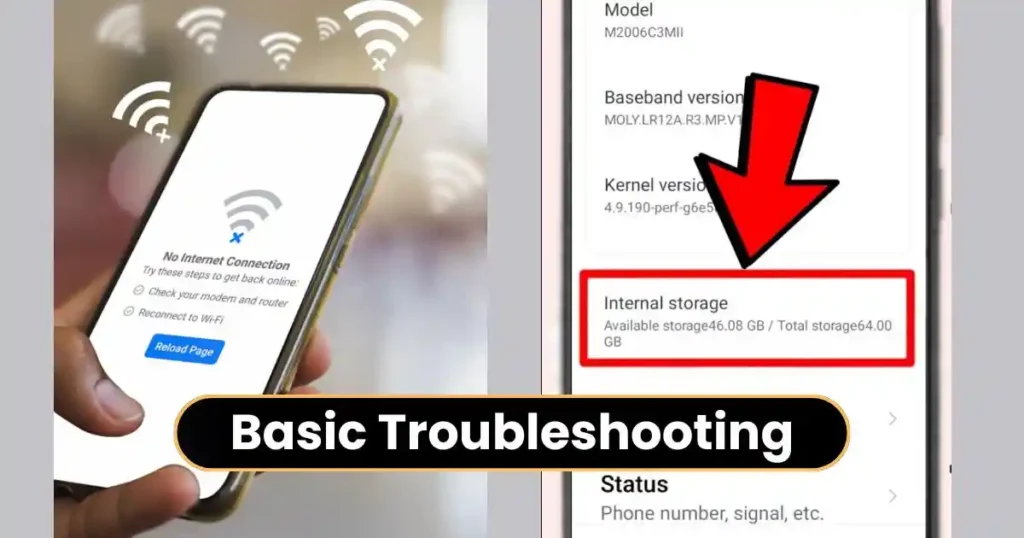
इंटरनेट कनेक्शन की जाँच करें
Play Store एक cloud-based app है, इसलिए अगर इंटरनेट unstable है तो यह काम नहीं करेगा। कई बार मोबाइल डेटा चल रहा होता है लेकिन speed बहुत धीमी होती है।
बेहतर होगा कि आप:
- Wi-Fi से mobile data पर स्विच करके देखें
- Router restart करें
- Flight mode on/off करके नेटवर्क refresh करें
- किसी दूसरे ऐप (जैसे YouTube) में इंटरनेट चेक करें
यदि इंटरनेट सही नहीं है तो Play Store आपकी कोई भी request process नहीं करेगा।
डिवाइस को Restart करें
Restart करने का महत्व अक्सर लोग समझते नहीं हैं, लेकिन सच यह है कि यह छोटे-मोटे glitches को हटाने का सबसे तेज समाधान है। Restart करने से RAM reset होती है और background में रुकी हुई system processes फिर से सामान्य रूप में चलने लगती हैं।
Storage चेक करें
Play Store तब भी काम नहीं करता जब आपके मोबाइल में storage बहुत कम होता है। यह समस्या विशेष रूप से तब होती है जब storage 1GB से कम रह जाए।
Storage कम होने पर:
- Apps update नहीं होते
- Download pending पर रुक जाते हैं
- Play Store बार-बार error देता है
Storage खाली करने के लिए:
- Unused apps हटाएँ
- बड़े videos delete करें
- WhatsApp media साफ करें
- Cloud backup का इस्तेमाल करें
Date और Time को Automatic पर सेट करें
Google servers बहुत strict होते हैं। आपके डिवाइस की Date या Time में केवल कुछ मिनट की गड़बड़ी भी Play Store को server से connect होने से रोक सकती है।
इसलिए:
Settings → System → Date & Time → Automatic
इससे आपका फ़ोन नेटवर्क से समय सिंक कर लेता है और authentication errors दूर हो जाते हैं।
Play Store को Force Stop करें
कभी-कभी Play Store background में freeze हो जाता है और दुबारा open होने पर काम नहीं करता।
इसे ठीक करने के लिए:
Settings → Apps → Google Play Store → Force Stop → OK
इसके बाद ऐप को फिर से खोलें। बहुत बार यह स्टेप तुरंत समाधान देता है।
Also Read: WhatsApp Data Google Drive Par Backup Kaise Kare? Complete Guide
Intermediate Solutions: अब समस्या गहराई से ठीक करें
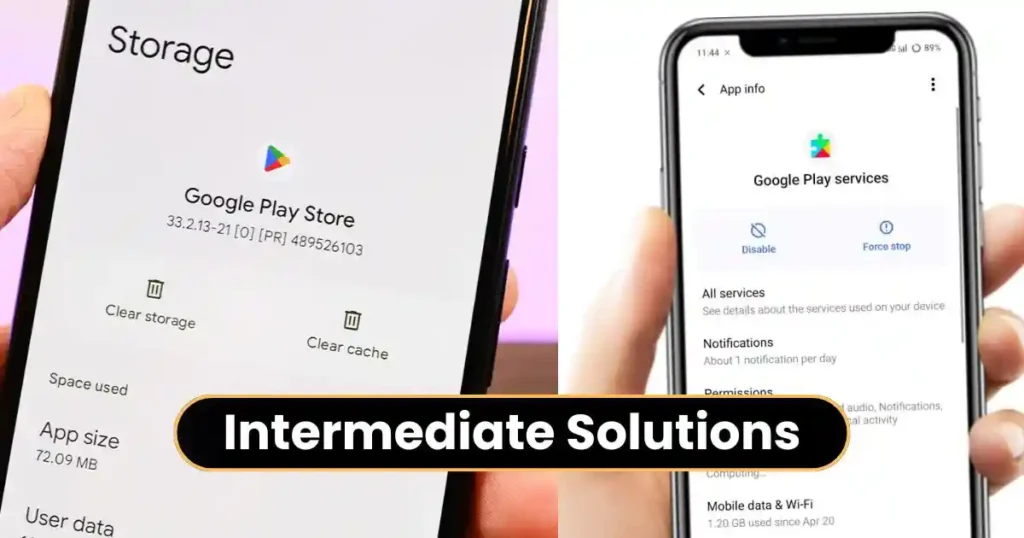
Play Store Cache Clear करें
Cache temporary data होता है, लेकिन जब यह corrupt हो जाए तो App crash, loading error और downloading issues पैदा करता है।
Clear cache के लिए:
Settings → Apps → Google Play Store → Storage → Clear Cache
यह स्टेप बिना किसी data loss के Play Store को तेजी से refresh करता है।
Play Store का Data Clear करें
अगर समस्या cache साफ करने के बाद भी बनी रहती है, तो अब data हटाना पड़ेगा। इससे Play Store factory state में लौट आता है और नया session बनता है।
Settings → Apps → Google Play Store → Storage → Clear Data / Clear Storage
ध्यान रखें:
- आपको parental control फिर से सेट करना पड़ सकता है
- Download settings reset हो जाएंगी
लेकिन समस्या हल होने की संभावना काफी बढ़ जाती है।
Google Play Services Reset करें
Google Play Services, Play Store की रीढ़ की हड्डी है। अगर यह खराब हो जाए तो Play Store बिल्कुल dead हो जाता है।
Steps:
Settings → Apps → Google Play Services → Storage
→ Clear Cache
→ Clear All Data
इस स्टेप को करने के बाद:
- Google account re-sync होगा
- Payment methods फिर से authenticate करने पड़ सकते हैं
लेकिन यह बहुत प्रभावी स्टेप है।
Play Store Updates अनइंस्टॉल करें
कई बार Play Store का latest update ही खराब निकलता है, जिससे app crash होने लगता है।
Settings → Apps → Google Play Store → तीन dots → Uninstall Updates
इससे Play Store अपनी factory version में आ जाता है और फिर backend से खुद अपडेट हो जाता है।
VPN Disable करें
VPN कई बार Google servers के लिए suspicious traffic का कारण बनता है, जिसके कारण Play Store connect नहीं होता।
यदि आप VPN इस्तेमाल कर रहे हैं:
- उसे तुरंत बंद करें
- Play Store दोबारा खोलें
बहुत Users की समस्या केवल इस स्टेप से ही ठीक हो जाती है।
Advanced Solutions: जब समस्या जिद्दी हो
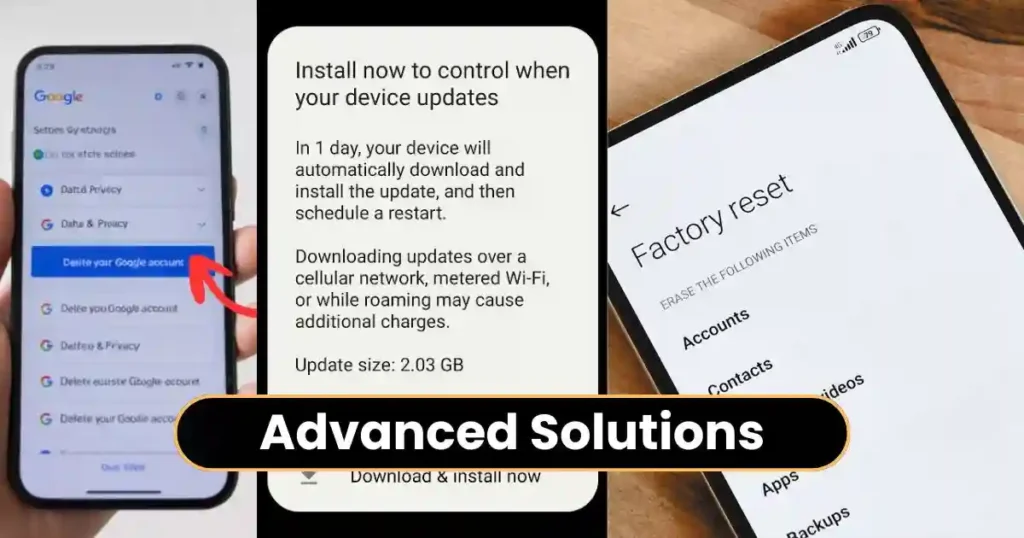
Google Account Remove करके फिर Add करें
Authentication errors, sync issues और account conflict की वजह से Play Store अक्सर काम नहीं करता।
इसे ठीक करने के लिए:
Settings → Accounts → Google → Remove Account
Phone restart करें
फिर दोबारा Add करें
यह स्टेप नया Google session बनाता है जो काफी समस्याएँ हल कर देता है।
System Update इंस्टॉल करें
पुराने Android version में Google apps compatibility issue पैदा कर सकते हैं। इसलिए हमेशा software update चेक करें।
Settings → System → System Update / Software Update
अगर कोई update available हो तो उसे इंस्टॉल करें। बहुत से Play Store bugs system update में ही fix हो जाते हैं।
Factory Reset (सिर्फ अंतिम उपाय)
अगर ऊपर दिए गए सभी कदम फेल हो जाएँ, तभी factory reset करें।
ध्यान रखें:
- सभी data मिट जाएगा
- Backup जरूर बनाएं
- Reset के बाद Play Store नए फ़ोन जैसा काम करेगा
यही Play Store समस्याओं का अंतिम समाधान है।
Play Store Errors के वास्तविक तकनीकी कारण
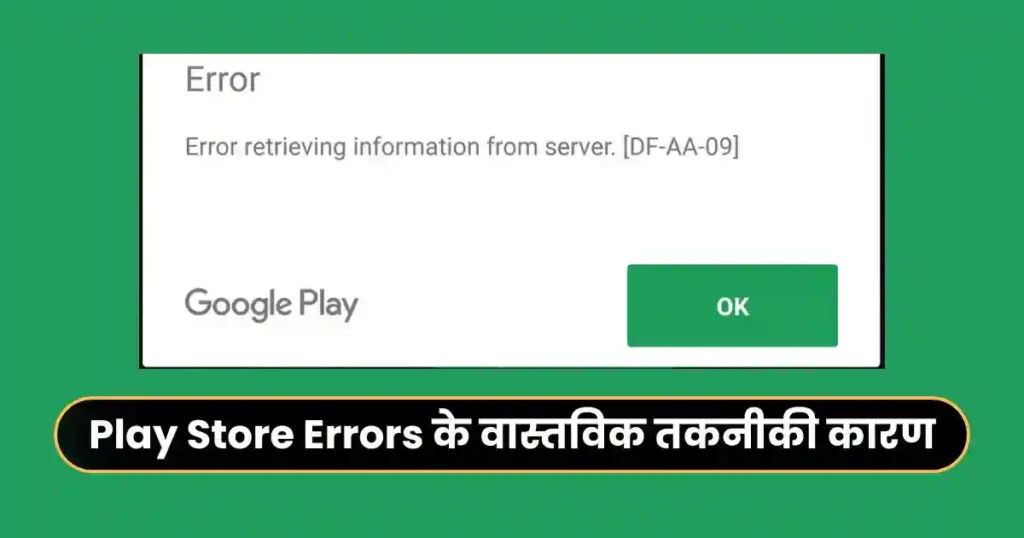
अब हम यह समझेंगे कि अंदर क्या होता है जिसकी वजह से Play Store बंद पड़ जाता है।
Corrupted Cache Mechanism
Android में cache बहुत महत्वपूर्ण होता है लेकिन यह आसानी से corrupt भी हो सकता है। जैसे ही फ़ोन में अधिक cache store हो जाता है, Play Store को सही verification नहीं मिलता।
Server Authentication Failure
गलत तारीख और समय होने से server आपके device को गलत session मान लेता है और request reject कर देता है।
Google Account Conflicts
यदि एक ही Google account कई devices में logged in है और किसी में incorrect sync है, तो Play Store उस account को authenticate नहीं कर पाता।
Network API Blocking
VPN, Proxy या Firewall कई नेटवर्क requests को block कर देते हैं। Play Store उन blocked requests के कारण खुल ही नहीं पाता।
Device Storage Mapping Error
जब फ़ोन में storage कम होती है, Play Store installation scripts चलाने में सक्षम नहीं होता, जिसके कारण डाउनलोड शुरू ही नहीं होते।
जल्दी समाधान: सबसे प्रभावी 5 स्टेप्स
अगर आपके पास समय कम है, तो ये पाँच स्टेप्स 90% समस्याएं खुद ही ठीक कर देंगे:
- इंटरनेट बदलकर देखें (Wi-Fi ↔ Mobile Data)
- Date & Time automatic सेट करें
- Play Store का cache और data साफ करें
- Google Play Services reset करें
- Play Store updates uninstall करें
अगर फिर भी समस्या बनी रहे तो:
- Google account remove/add
- System update
- Factory reset (अंतिम चरण)
Conclusion
Google Play Store के काम न करने की समस्या पहली नज़र में भले ही बड़ी लगे, लेकिन सही तरीके से कदम उठाने पर इसे कुछ मिनटों में ठीक किया जा सकता है। चाहे समस्या इंटरनेट की वजह से हो, cache corruption, Play Services error, गलत date–time सेटिंग, VPN block या account syncing issue—हर स्थिति का समाधान मौजूद है। इस पूरे guide में बताए गए स्टेप्स को क्रम से अपनाने पर ज्यादातर यूज़र्स के लिए How to Fix Google Play Store Not Working समस्या बिना किसी जटिल प्रक्रिया के पूरी तरह हल हो जाती है।
ध्यान रखें कि Play Store Google ecosystem का एक महत्वपूर्ण हिस्सा है, इसलिए इसे stable रखने के लिए:
- Regularly system update करें
- Cache occasionally clear करें
- VPN और suspicious apps से बचें
- Google Account syncing को active रखें
अगर सभी सामान्य और advanced स्टेप्स के बाद भी समस्या बनी रहे, तो यह संकेत है कि आपके डिवाइस में deep-level system issue है, जिसे factory reset या professional support से ही ठीक किया जा सकता है।
सही troubleshooting के साथ, Play Store फिर से पहले की तरह smooth और fast चलने लगता है।
FAQs on How to Fix Google Play Store Not Working
1. Play Store “Waiting for download” क्यों दिखाता है?
यह अक्सर डाउनलोड queue के jam होने, cache corruption या धीमे इंटरनेट की वजह से होता है।
2. Play Store का data delete करने से क्या होगा?
App reset हो जाएगा, लेकिन आपका कोई personal data delete नहीं होता। समस्या ठीक होने की संभावना बढ़ जाती है।
3. क्या APK डाउनलोड करके Play Store की समस्या ठीक की जा सकती है?
नहीं। Third-party APK सुरक्षा के लिए खतरा होता है। हमेशा official methods ही अपनाएँ।
4. Play Store update ना होने का कारण क्या है?
संभवतः storage कम है, इंटरनेट कमजोर है या Play Store का अपडेट भ्रष्ट है।
5. Factory reset कब करना चाहिए?
जब कोई भी समाधान काम न करे और फोन में system-level समस्या हो।
Disclaimer: यह लेख सामान्य उपयोगकर्ताओं की सहायता के लिए लिखा गया है और इसमें बताए गए steps सामान्य troubleshooting अनुभव पर आधारित हैं। आपके डिवाइस मॉडल, Android version और brand-specific settings के अनुसार कुछ steps थोड़े भिन्न हो सकते हैं। किसी भी advanced setting या factory reset करने से पहले अपने डेटा का पूरा बैकअप जरूर लें।
Also Read: How to Protect Your Privacy Online: 11 प्रभावी और आसान तरीके

Raj Prajapati, Senior Content Writer, brings 4 years of blogging expertise. He writes how-to tutorials, lifestyle articles, and career-focused content that helps readers make informed decisions.